Аккаунт Adobe (Adobe ID): как войти и где личный кабинет
· 6 мин чтения
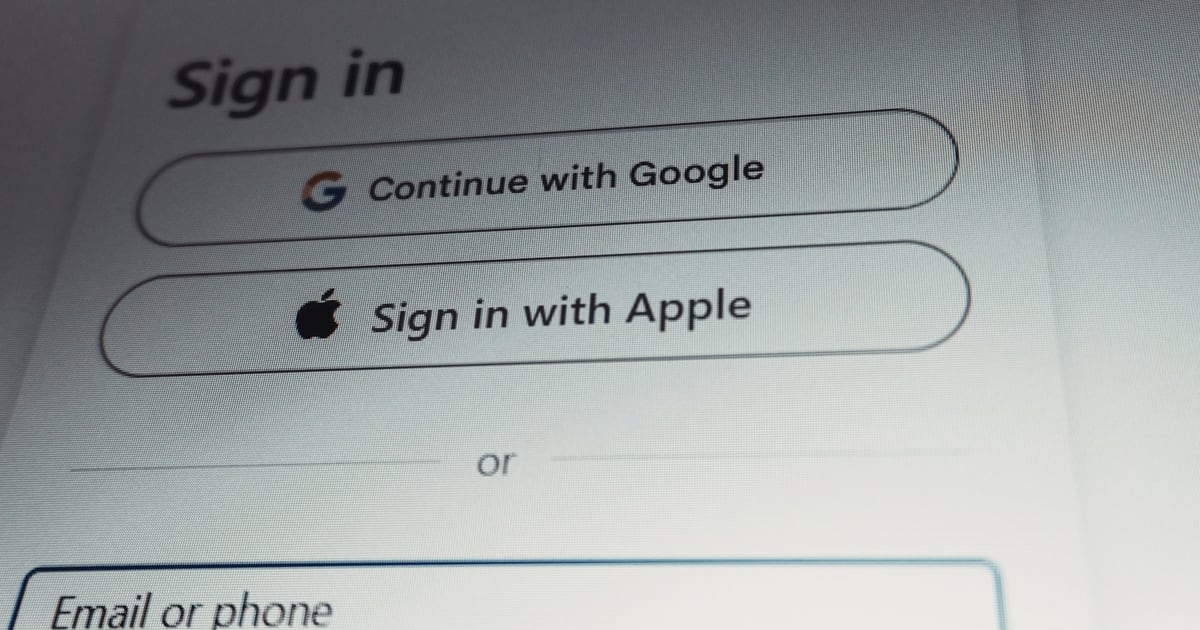
Войти в аккаунт Adobe и попасть в личный кабинет можно на account.adobe.com: там же создаётся новая учётная запись, восстанавливается пароль и видна подписка. В программах (Photoshop, Lightroom, Illustrator) вход идёт через приложение Creative Cloud, но учётная запись одна и та же. Ниже — что где находится, как подтвердить вход кодом и как устроена подписка, если вы покупаете её из России.
Что такое Adobe ID
Adobe ID — привычное название учётной записи Adobe; в справке компании она сейчас называется просто Adobe account. Это адрес электронной почты и пароль (или привязанный аккаунт Google, Apple и других сервисов), под которыми вы входите во все приложения и сервисы Adobe. Подписка и облачное хранилище привязаны именно к учётной записи, а не к компьютеру.
Важное ограничение: войти в свою учётную запись можно максимум на двух устройствах одновременно, а активно пользоваться программами — на одном.
Как создать учётную запись и войти
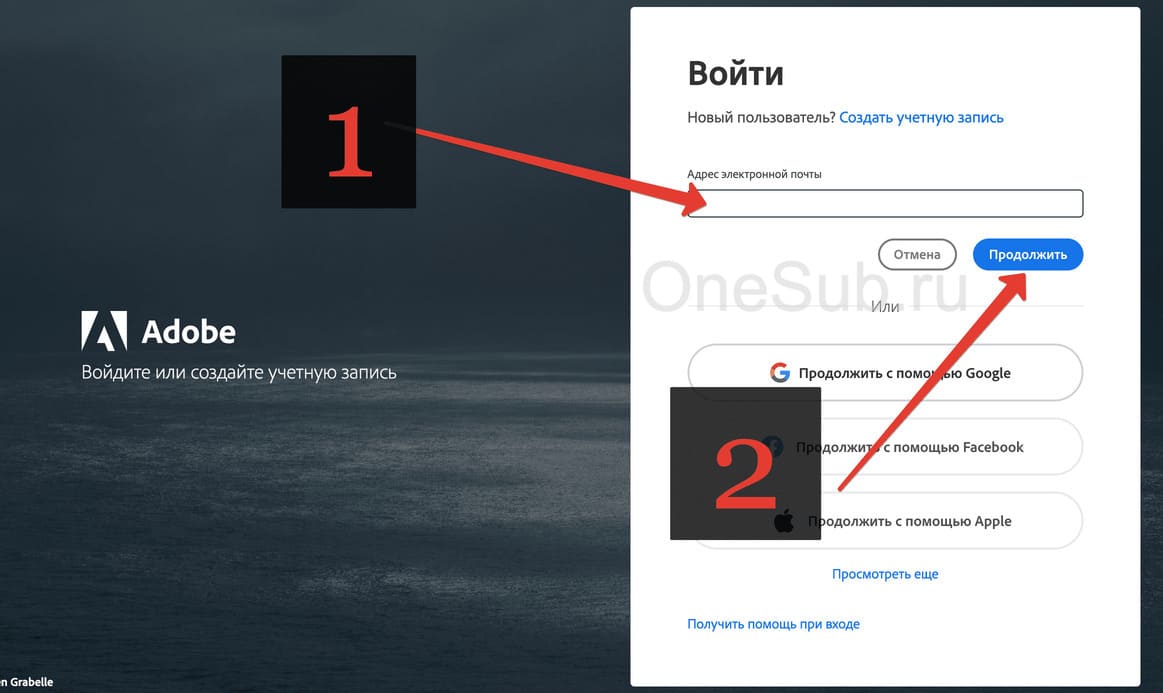
На account.adobe.com нажмите «Создать учётную запись». Есть два способа:
- По электронной почте — вводите адрес и задаёте пароль.
- Через соцсеть — Google, Facebook, Apple, Microsoft, Line или Kakao. Отдельный пароль тогда не нужен. Набор кнопок зависит от страны, часть прячется под «Просмотреть еще».
Входить нужно тем же способом, каким аккаунт создавался: у учётной записи, заведённой через Google или Apple, может вообще не быть пароля. И наоборот, если аккаунта ещё нет, нажатие на кнопку соцсети создаст новую пустую учётную запись.
Что есть в личном кабинете Adobe
После входа на account.adobe.com открывается страница «Обзор». Основные разделы:
- Планы и оплата (в английском интерфейсе — Plans and payment) — какая подписка активна, какие приложения в неё входят, дата следующего списания или окончания, способ оплаты и счета.
- Учётная запись и безопасность — имя, основной и резервный адрес почты, телефон, язык, а на странице «Вход и безопасность» — пароль, двухэтапная проверка и привязанные соцсети.
При смене пароля Adobe предлагает отметить галочку и выйти со всех устройств, где выполнен вход. Это пригодится, если вы подозреваете, что аккаунтом пользуется кто-то ещё.
Двухэтапная проверка и коды подтверждения
Adobe часто просит подтвердить вход кодом — на экране «Подтверждение личности». Код приходит на почту, в SMS или в приложение Adobe Account Access, в зависимости от того, что включено в разделе «Вход и безопасность». Код действует 10 минут, после этого нужен новый — кнопка «Отправить код повторно».
Если вы входите в аккаунт, выданный вместе с подпиской, код придёт на почту этого аккаунта, а не на вашу. Как его получить, описано в инструкции «Получение кода подтверждения Adobe».
Как выйти из Creative Cloud и войти в другой аккаунт
Учётную запись в программах надёжнее всего менять через приложение Creative Cloud: выход из него выполняет выход сразу из всех программ Adobe на компьютере.
- Закройте все программы Adobe.
- Откройте Creative Cloud и нажмите на значок профиля в правом верхнем углу.
- Выберите «Выйти» и дождитесь завершения.
- Войдите под другой почтой и подтвердите вход кодом.
Выход из аккаунта не удаляет установленные программы: они просто перестают запускаться до следующего входа. Пошаговая инструкция со скриншотами — авторизация в официальных приложениях Adobe, а ответы на вопросы, которые возникают при повторном входе, собраны в статье как перезайти в аккаунт Adobe.
Подписка Adobe из России: как это работает у нас
С 4 марта 2022 года Adobe не продаёт подписки в России: российской картой на сайте Adobe оплатить не получится. Сама учётная запись бесплатна, но без подписки в ней остаются только бесплатные возможности.
Мы ничего не придумываем: оплачиваем обычную подписку на официальном сайте Adobe и отдаём вам аккаунт с ней. Вы платите российской картой, а Telegram-бот автоматически, круглосуточно присылает почту и пароль аккаунта с подпиской Adobe Creative Cloud или Photoshop и Lightroom и инструкцию по входу.
- Подписка оплачена на весь срок — она никуда не пропадает и работает всё оплаченное время. Её видно в личном кабинете в разделе «Планы и оплата».
- Вход — в выданный аккаунт. Подключить подписку к вашей собственной учётной записи нельзя.
- Ничего не переустанавливается. Если официальные программы уже стоят, достаточно выйти из старого аккаунта и войти в новый — пресеты и файлы на компьютере остаются на месте.
- Нужен VPN — для корректной работы подписки.
Чем этот способ отличается от остальных, разобрано в статье как купить Photoshop из России.
Частые вопросы
Не приходит код подтверждения
Подождите несколько минут: коды могут задерживаться. Проверьте папку «Спам», затем нажмите «Отправить код повторно». Если не помогло, на экране подтверждения выберите другой способ получения — SMS вместо почты или наоборот, если телефон привязан к аккаунту.
Пишет «неверный пароль»
Пароль чувствителен к регистру — проверьте раскладку и Caps Lock. Если не помогает, нажмите «Получить помощь при входе» и выберите сброс пароля: Adobe пришлёт код на почту, после чего вы зададите новый пароль. Если Adobe пишет, что аккаунта с такой почтой нет, в том же окне есть поиск аккаунта по почте или телефону.
Вошёл, а подписки нет
Скорее всего, вы вошли в другую учётную запись — например, случайно создали новую кнопкой Google или Apple. Посмотрите почту в меню под значком профиля: она должна совпадать с почтой выданного аккаунта. Если нет, выйдите из Creative Cloud и войдите заново по почте и паролю.
Где посмотреть, до какого числа действует подписка
На account.adobe.com в разделе «Планы и оплата»: там указан тариф, входящие в него приложения и дата.
Что будет, если забыть пароль при включённой двухэтапной проверке
Для восстановления нужен доступ хотя бы к двум способам из трёх: почте аккаунта, привязанному телефону или приложению Adobe Account Access. Без этого Adobe сама советует завести новую учётную запись, поэтому телефон стоит привязать заранее.
Нужна подписка Adobe?
Аккаунт с оплаченной подпиской Adobe приходит автоматически в Telegram-боте вместе с инструкцией. Оплата российской картой.