Как полностью удалить Adobe Creative Cloud с компьютера: Cleaner Tool на Windows и macOS
· 8 мин чтения
Чтобы полностью удалить Adobe Creative Cloud с компьютера, сначала удалите все программы Adobe (Photoshop, Illustrator, Premiere Pro и другие) через само приложение Creative Cloud, а затем — приложение Creative Cloud официальной программой удаления Creative Cloud Uninstaller. Если Creative Cloud не удаляется, выдаёт ошибки или после удаления остались следы — в том числе от пиратских сборок, — запустите Adobe Creative Cloud Cleaner Tool: это официальная утилита Adobe для очистки повреждённых установок. Ниже — оба способа для Windows и macOS.
Перед удалением: что сохранить
- Дождитесь синхронизации файлов. Adobe прямо предупреждает: файлы, которые не успели синхронизироваться с аккаунтом Creative Cloud, могут быть потеряны. Статус синхронизации видно в приложении Creative Cloud.
- Сохраните открытые проекты и закройте все программы Adobe.
- Скопируйте то, что жалко потерять: сторонние плагины, пресеты, рабочие среды Photoshop, файлы настроек.
- Если удаляете старые версии программ, сохраните их установщики: Adobe даёт скачать только две последние версии приложений Creative Cloud.
Шаг 1. Удалите программы Adobe через Creative Cloud
Приложение Creative Cloud удаляется только после того, как с компьютера удалены все программы Creative Cloud. Поэтому начинать нужно с них:
- Нажмите значок Creative Cloud на панели задач Windows или в строке меню macOS.
- На вкладке «Приложения» выберите «Ваши приложения».
- У нужной программы нажмите значок «Больше действий» и выберите «Удалить».
- Выберите «Сохранить», чтобы оставить настройки, плагины и уведомления программы, или «Удалить», чтобы стереть и их. Для полной очистки — «Удалить».
- Повторите для каждой программы в списке.
Шаг 2. Удалите само приложение Creative Cloud
Adobe не советует удалять приложение Creative Cloud без нужды, но для устранения неполадок это обычный шаг. Для него есть отдельная официальная программа удаления.
- Скачайте программу удаления для своей системы на странице Adobe «Удаление приложения Creative Cloud для ПК». Для Windows там три версии: 64-разрядная Windows 11, 10, 8, 7, Windows 10 на ARM и 32-разрядные системы. Для macOS — macOS 10.12 и новее, Mac с Apple Silicon и macOS 10.11 и старше.
- Распакуйте скачанный архив.
- Запустите Creative Cloud Uninstaller и разрешите ему продолжить работу. На macOS файл называется
Creative Cloud Uninstaller.dmg; если система покажет предупреждение, нажмите «Открыть». - Программа предложит два действия: «Восстановить» (Repair) и «Удалить» (Uninstall). Если цель — починить Creative Cloud, сначала попробуйте восстановление: по словам Adobe, его бывает достаточно. Если нужно убрать приложение, выберите «Удалить».
- Когда удаление завершится, нажмите «Закрыть».
Если оба шага прошли без ошибок, Creative Cloud удалён и Cleaner Tool не нужен. Перед новой установкой стоит перезагрузить компьютер.
Когда нужен Creative Cloud Cleaner Tool
Cleaner Tool Adobe описывает как утилиту для опытных пользователей: она удаляет повреждённые установки и старое ПО Adobe, а также исправляет файл hosts, если компьютер не может подключиться к серверам Adobe. Adobe советует запускать её, если:
- вы уже пробовали восстановить или удалить приложение Creative Cloud, но программы всё равно не устанавливаются и не обновляются;
- нужно полностью убрать старые программы Adobe;
- программа Creative Cloud не запускается даже после удаления и повторной установки;
- не получается войти в программы Adobe или подключиться к серверам Adobe.
Сюда же относятся остатки пиратских версий. Они устанавливаются в обход Creative Cloud, поэтому приложение их не видит и удалить не может, а оставшиеся файлы мешают официальной установке. Cleaner Tool убирает их так же, как обычные программы Adobe.
Где скачать Adobe Creative Cloud Cleaner Tool
Только на странице Adobe «Запуск инструмента Creative Cloud Cleaner». Там две ссылки: для Windows — файл AdobeCreativeCloudCleanerTool.exe, для macOS — AdobeCreativeCloudCleanerTool.dmg. Не скачивайте «Cleaner Tool» с файлообменников и сайтов-сборников: утилита запускается с правами администратора, и под её видом легко подсунуть вредоносную программу.
Подготовка к запуску
Cleaner Tool удаляет служебные файлы Adobe, поэтому сначала сделайте то, что Adobe перечисляет на странице «Подготовка к запуску инструмента Creative Cloud Cleaner»:
- Убедитесь, что файлы Creative Cloud синхронизированы.
- Сохраните копию папки CoreSync. На Windows она лежит в
C:\Users\<имя пользователя>\AppData\Local\Adobe\AdobeSync\CoreSyncи (или)C:\Users\<имя пользователя>\AppData\Roaming\Adobe\CoreSync, на macOS — в~/Library/Application Support/Adobe/CoreSync/. - Закройте все программы Adobe и приложение Creative Cloud.
- Завершите фоновые процессы Adobe в «Диспетчере задач» (Windows) или «Мониторинге системы» (macOS): Creative Cloud, Creative Cloud Content Manager, Creative Cloud Libraries Synchronizer, Adobe Content Synchronizer helper, Creative Cloud Interprocess Service, armsvc, AGS Service.
Как запустить Cleaner Tool на Windows
- Нажмите на скачанный файл правой кнопкой мыши и выберите «Запуск от имени администратора». Если такого пункта нет, просто дважды щёлкните по
AdobeCreativeCloudCleanerTool.exe. - Откроется окно командной строки. Выберите язык: E — английский, J — японский, затем нажмите Enter. Русского языка в утилите нет.
- Примите лицензионное соглашение: введите y и нажмите Enter (n — отказаться и выйти).
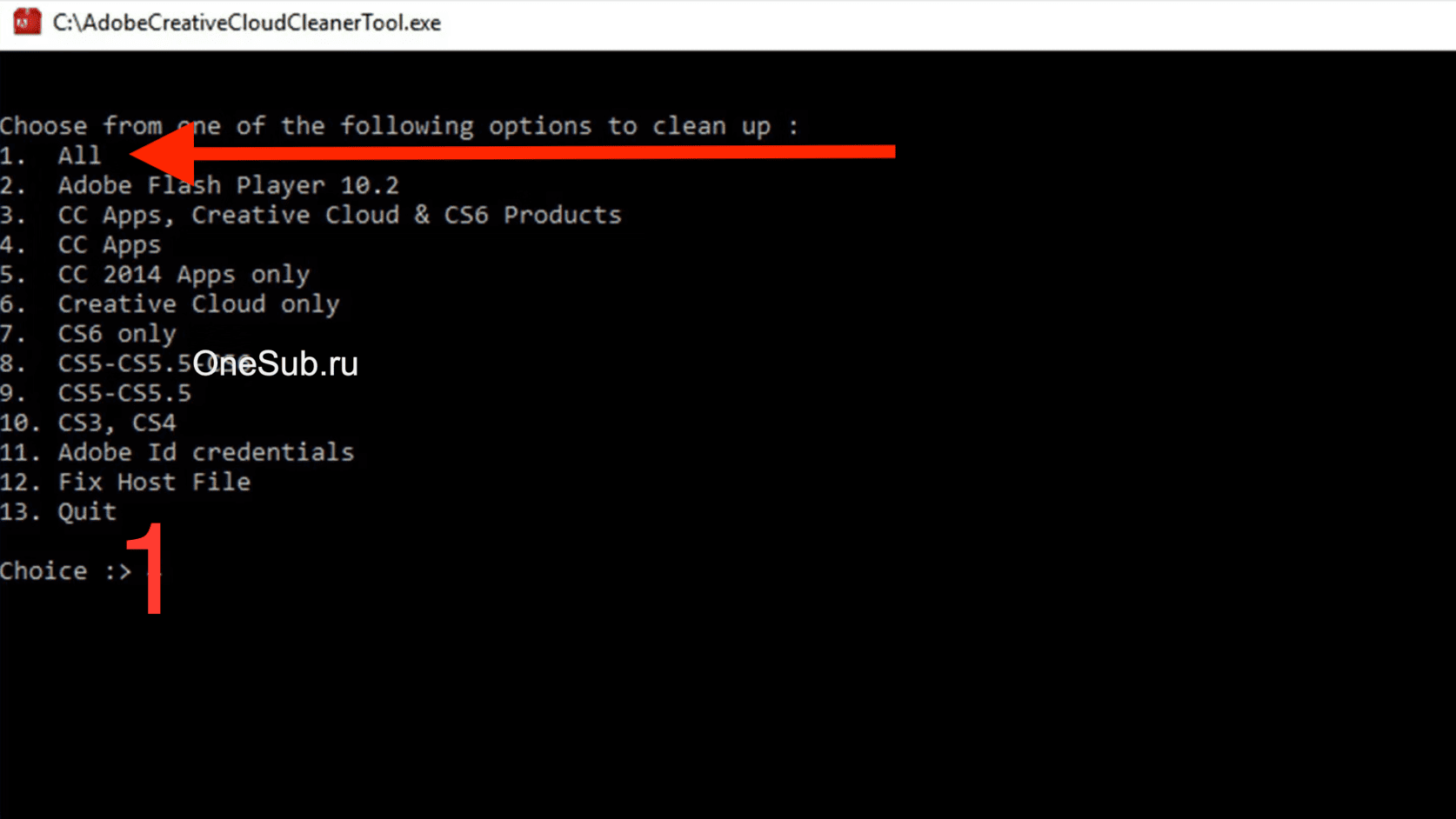
- Появится нумерованный список вариантов. Введите номер нужного и нажмите Enter.
- Если после выбора варианта утилита покажет список программ, введите номер нужной и нажмите Enter.
- Подтвердите удаление: y и Enter.
- Дождитесь сообщения «Adobe Creative Cloud Cleaner Tool completed successfully», нажмите Enter и перезагрузите компьютер.
Что означают пункты меню
Список в разных версиях утилиты может отличаться, поэтому сверяйтесь с тем, что видите на экране. В версии на скриншоте основные пункты такие:
- 1. All — очистка всего сразу. Этот пункт выбирают для полного удаления, в том числе остатков пиратских сборок.
- 3. CC Apps, Creative Cloud & CS6 Products — программы Creative Cloud, само приложение Creative Cloud и продукты Creative Suite.
- 4. CC Apps — только программы Creative Cloud.
- 6. Creative Cloud only — только приложение Creative Cloud.
- 12. Fix Host File — исправление файла
hosts, если нет связи с серверами Adobe. Утилита сохраняет его резервную копиюhosts_bkupв той же папке. - 13. Quit — выход.
Если не синхронизируются файлы, Adobe советует удалить Adobe Content Synchronizer: введите 1 или 4, затем номер Adobe Content Synchronizer из списка.
Как запустить Cleaner Tool на macOS
На Mac у утилиты обычное окно, а не командная строка. Названия кнопок — на английском.
- Дважды щёлкните по
AdobeCreativeCloudCleanerTool.dmgи запустите утилиту. - Выберите язык в меню в правом верхнем углу.
- Примите лицензионное соглашение кнопкой Accept (Quit — отказаться). Соглашение показывается на английском или японском.
- В меню в правом верхнем углу выберите, что удалять: CC Apps, Creative Cloud & CS6 Products — программы, само приложение Creative Cloud и продукты Creative Suite; CC Apps — только программы Creative Cloud.
- Отметьте нужные строки в таблице и нажмите Cleanup Selected.
- Если не синхронизируются файлы, выберите в меню All, отметьте в списке CoreSync и нажмите Cleanup Selected.
- Если нет связи с серверами Adobe, отметьте Fix Host File и нажмите Cleanup Selected.
- После сообщения «Adobe Creative Cloud Cleaner Tool completed successfully» нажмите Quit и перезагрузите Mac.
Что делать после очистки
- Перезагрузите компьютер, если ещё не сделали этого.
- Установите Creative Cloud заново и войдите в аккаунт Adobe — пошагово это описано в статье «Как скачать Creative Cloud и установить Фотошоп».
- Верните из резервной копии плагины, пресеты и рабочие среды.
Типичные проблемы
Creative Cloud не удаляется и требует сначала удалить приложения
Так работает программа удаления: пока на компьютере есть программы Creative Cloud, само приложение она не удалит. Удалите их в разделе «Ваши приложения». Если программы там нет (например, она ставилась не через Creative Cloud) или её удаление завершается ошибкой, запустите Cleaner Tool и выберите пункт 1 или 3.
После удаления остались папки и файлы Adobe
Если при удалении программы выбрать «Сохранить», её настройки и плагины останутся на диске — так и задумано. Для полной очистки удаляйте программы с вариантом «Удалить» или запустите Cleaner Tool. Стирать вручную всё, в названии чего есть Adobe, не стоит: в этих папках могут лежать ваши плагины и пресеты.
Что будет с файлами в облаке
Риск касается файлов, которые не успели синхронизироваться: по предупреждению Adobe, их можно потерять. Поэтому перед удалением проверьте статус синхронизации в Creative Cloud, а перед запуском Cleaner Tool сохраните копию папки CoreSync.
Частые вопросы
Нужен ли Cleaner Tool, если обычное удаление прошло без ошибок?
Нет. Adobe рассчитывает утилиту на случаи, когда восстановление и обычное удаление не помогли.
Удалит ли Cleaner Tool мои документы?
Утилита удаляет программы Adobe и их служебные файлы. Но Adobe всё равно советует перед запуском сделать резервную копию важных файлов и папок, а несинхронизированные облачные файлы могут пропасть.
Нужно ли удалять пиратскую версию перед установкой официальной?
Да. Остатки взломанных сборок мешают официальной установке, поэтому их убирают Cleaner Tool. Для клиентов OneSub есть короткая инструкция по удалению пиратских версий с дальнейшими шагами по входу в аккаунт.
Если после очистки вы хотите установить лицензионную версию, в OneSub можно оформить подписку Adobe Creative Cloud на 1, 2 или 3 месяца или Photoshop и Lightroom на 3 месяца. Аккаунт с активной подпиской выдаётся автоматически в Telegram-боте круглосуточно, оплата — российской картой.
Нужна официальная подписка?
Аккаунт с активной подпиской Adobe выдаётся автоматически в Telegram-боте вместе с инструкцией, оплата российской картой.