Как скачать Creative Cloud и установить Фотошоп в России
· 6 мин чтения
Чтобы установить Фотошоп, скачайте приложение Creative Cloud с официального сайта Adobe, установите его, войдите в аккаунт Adobe с активной подпиской, затем откройте раздел «Приложения» и нажмите «Установить» рядом с Photoshop. Сама установка в России ничем не отличается от любой другой страны — сложность в другом: оформить подписку напрямую у Adobe отсюда нельзя. Ниже — все шаги для Windows и macOS и решения частых проблем.
Что такое Creative Cloud и что понадобится
Creative Cloud — это настольное приложение Adobe для Windows и macOS, через которое устанавливаются, запускаются и обновляются Photoshop, Lightroom, Illustrator, Premiere и другие программы. Отдельного установщика Фотошопа у Adobe нет: даже если начать загрузку Photoshop с сайта, Creative Cloud установится автоматически и сам поставит программу.
Перед установкой подготовьте:
- Аккаунт Adobe с активной подпиской, в которую входит Photoshop. У Adobe есть пробный период на 7 дней, но для него нужно ввести платёжные данные, а после окончания он автоматически превращается в платную подписку.
- Компьютер, который подходит под требования актуального Photoshop: Windows 10 22H2 или Windows 11 23H2 и новее, процессор с поддержкой AVX2; на Mac — macOS 14 Sonoma и новее (рекомендуются процессоры Apple). Минимум 8 ГБ оперативной памяти, рекомендуется 16 ГБ. На macOS 12 Monterey и старше текущая версия не устанавливается.
Где взять подписку, если вы в России
4 марта 2022 года Adobe прекратила все новые продажи своих продуктов и сервисов в России. Купить подписку на официальном сайте с российской картой не получится, поэтому сначала нужно решить вопрос с доступом — варианты разобраны в статье как купить Фотошоп из России.
В OneSub можно оформить Photoshop и Lightroom на 3 месяца или Adobe Creative Cloud со всеми программами на 1, 2 или 3 месяца. После оплаты российской картой вы получаете аккаунт с активной подпиской: ссылка появляется на сайте и приходит на почту, а Telegram-бот выдаёт данные для входа и инструкцию. Подключить такую подписку к своему аккаунту Adobe нельзя, и для её корректной работы нужен VPN.
Как скачать Creative Cloud
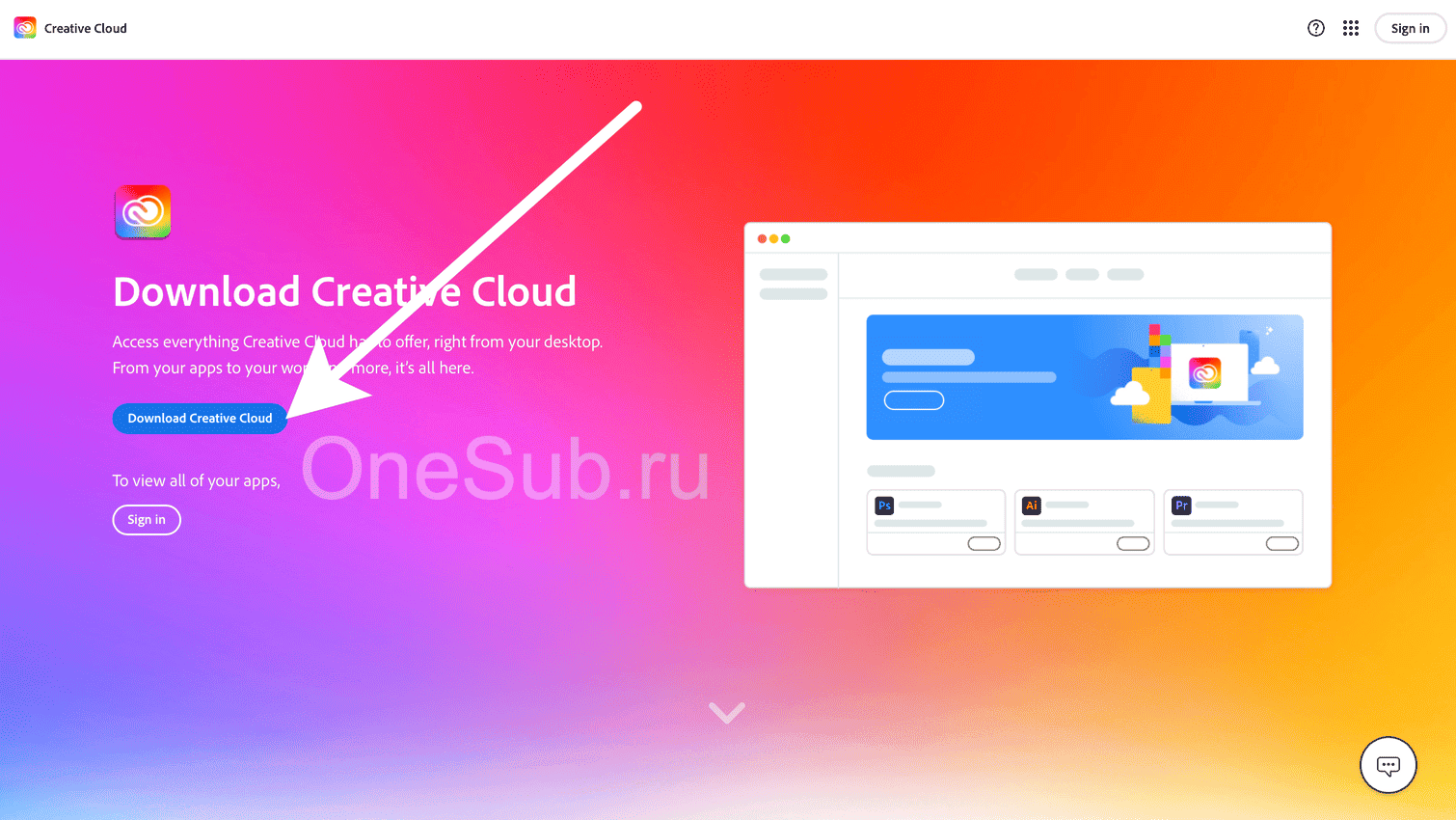
- Откройте официальную страницу загрузки creativecloud.adobe.com/apps/download/creative-cloud.
- Нажмите «Download Creative Cloud» («Загрузить Creative Cloud»), если загрузка не началась сама.
- Дождитесь, пока установочный файл сохранится в папку «Загрузки».
Установка на Windows
Запустите скачанный файл Creative_Cloud_Set-Up.exe и следуйте подсказкам установщика. Папку выбрать нельзя: Creative Cloud всегда ставится в расположение по умолчанию. Потом приложение открывается через значок Creative Cloud на панели задач.
Установка на macOS
Откройте файл Creative_Cloud_Installer.dmg, запустите установщик внутри него и следуйте подсказкам. Когда установка закончится, значок Creative Cloud появится в строке меню вверху экрана — через него приложение удобно открывать в дальнейшем.
Как войти в аккаунт Adobe
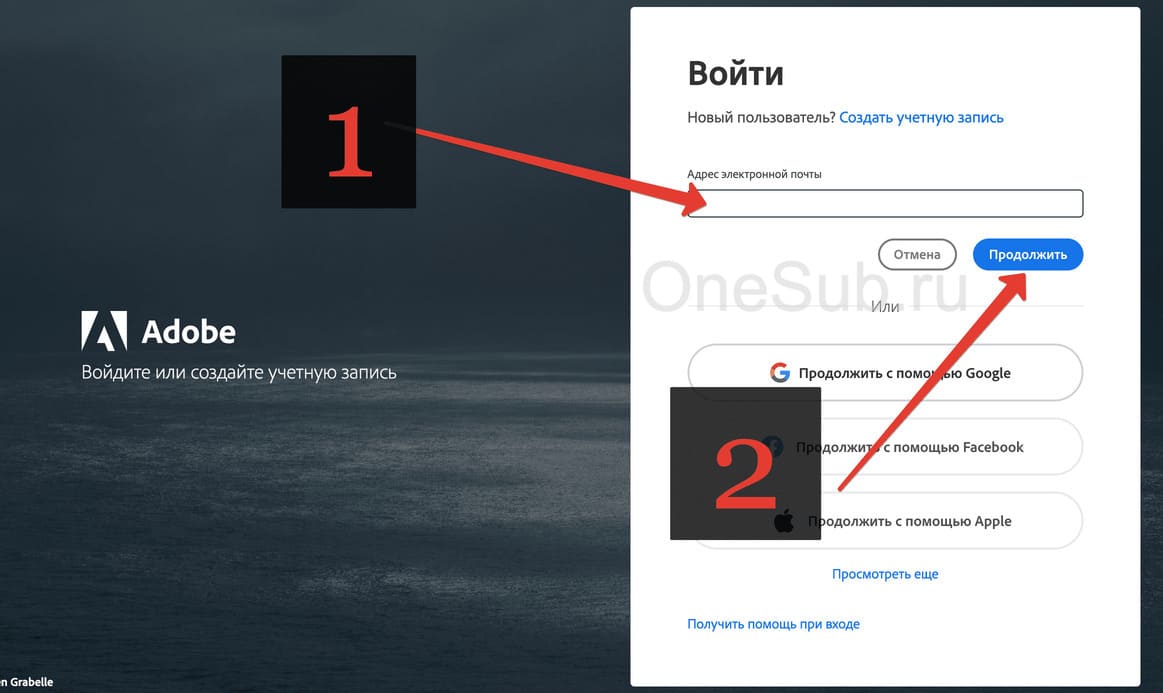
При первом запуске Creative Cloud попросит войти. Введите адрес электронной почты аккаунта Adobe, нажмите «Продолжить», затем введите пароль. Если у вас аккаунт от OneSub, используйте почту и пароль, которые выдал Telegram-бот, а не вход через Google или Apple.
Как установить Фотошоп и Lightroom
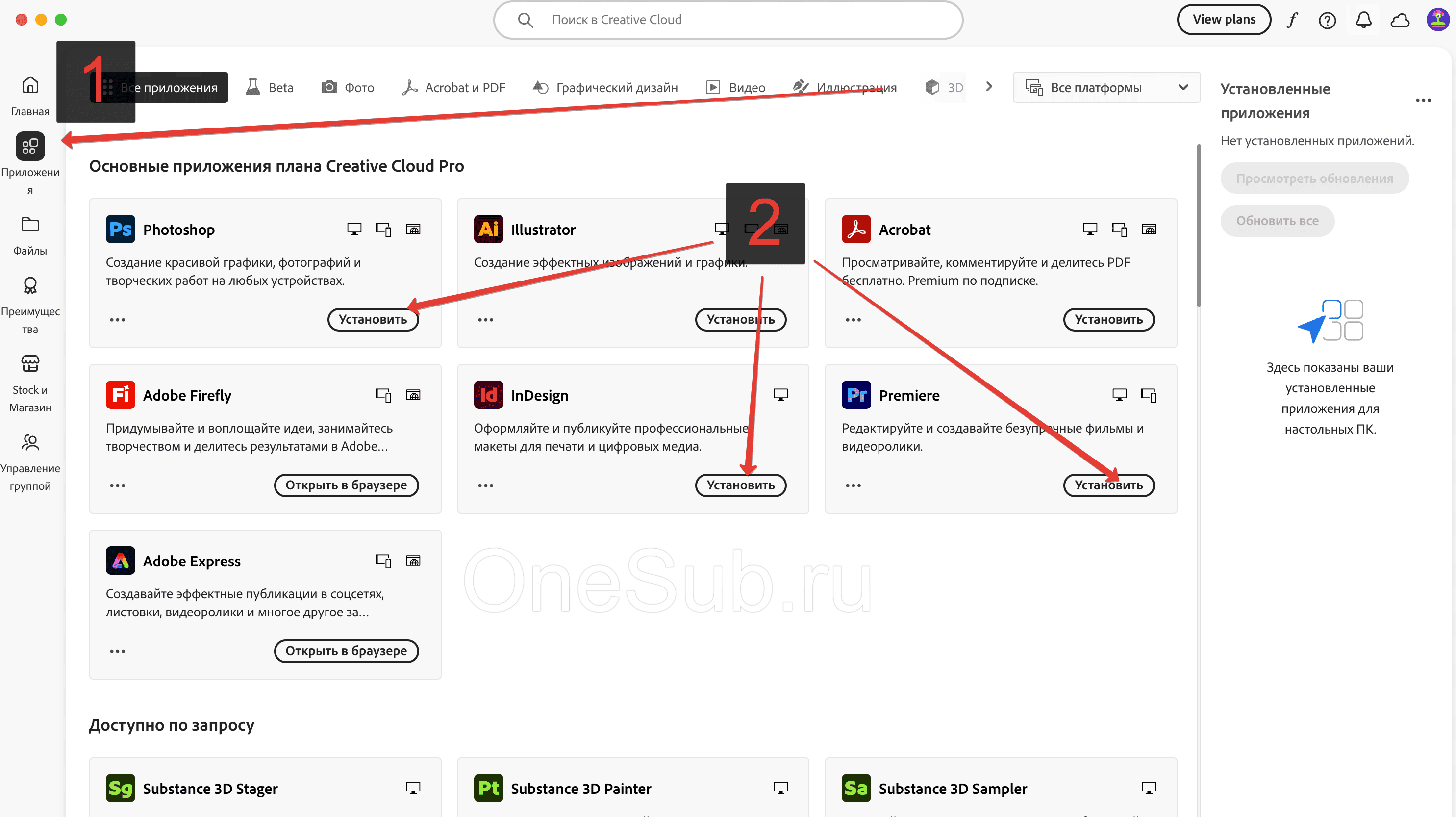
- Откройте Creative Cloud: значок на панели задач Windows или в строке меню macOS.
- В левой колонке выберите «Приложения», вверху — «Все приложения».
- Найдите Photoshop и нажмите «Установить». Дождитесь окончания загрузки.
- Повторите то же для Lightroom или других нужных программ.
- Запустите программу кнопкой «Открыть» рядом с её значком.
В списке два Lightroom, и это разные программы. Lightroom хранит фотографии в облаке Adobe и сам синхронизирует их между компьютером, телефоном и браузером. Lightroom Classic работает с каталогом на диске компьютера и поддерживает сторонние плагины. Если вы раньше работали в «классическом» Лайтруме, ставьте Lightroom Classic.
Обновления тоже приходят через Creative Cloud: когда выйдет новая версия, рядом с программой появится кнопка «Обновить». Если нужна старая версия, например под ваш компьютер, нажмите «…» на карточке программы и выберите «Другие версии» (Other versions).
Если вы покупатель OneSub, та же последовательность со скриншотами для выданного аккаунта есть в инструкции по установке программ Adobe.
Как сделать Фотошоп на русском языке
Если система на компьютере на русском, Photoshop обычно сразу устанавливается на русском. Если он открылся на английском, есть два способа:
- Сменить язык интерфейса в самом Photoshop. На Windows: Edit → Preferences → Interface, на macOS: Photoshop → Settings → Interface. В списке UI Language выберите «Русский» и перезапустите программу.
- Сменить язык установки в Creative Cloud. Нажмите на значок профиля → «Установки» (Preferences) и в разделе языка выберите русский в списке «Default install language». Настройка действует только на программы, которые вы установите после её изменения, поэтому уже установленную программу придётся удалить и поставить заново.
Если Фотошоп не устанавливается
На компьютере остались старые или пиратские версии
Если на компьютере стоит взломанная сборка, её нужно удалить до установки официальных программ — с помощью Creative Cloud Cleaner Tool, фирменной утилиты Adobe. Она же убирает остатки старых установок и повреждённые установочные файлы. Как сделать это по шагам, рассказываем в статье как удалить Adobe Creative Cloud.
Установщик Creative Cloud выдаёт ошибку
Adobe рекомендует сначала удалить приложение Creative Cloud и установить его заново. Если не помогло — запустить Creative Cloud Cleaner Tool и сделать чистую установку. Утилита умеет исправлять и файл hosts, если он блокирует подключение к серверам Adobe. Перед запуском сохраните важные файлы и дождитесь, пока синхронизируются файлы из облака Creative Cloud: несинхронизированные можно потерять.
Программа установлена, но Creative Cloud её не видит
Выйдите из аккаунта в Creative Cloud и войдите снова: Adobe советует это как первый шаг при проблемах с лицензией и распознаванием установленных программ.
Частые вопросы
Можно ли установить Фотошоп без Creative Cloud?
Официально — нет. На компьютер программы Adobe ставятся только через приложение Creative Cloud. «Портативные» версии без него — это пиратские сборки.
Нужен ли VPN?
Для подписки от OneSub — да: VPN нужен, чтобы подписка работала корректно.
Придётся ли переустанавливать программы при смене аккаунта?
Нет. Если официальные программы Adobe уже установлены, достаточно выйти из старого аккаунта в Creative Cloud и войти в новый. Пресеты и файлы при этом сохраняются.
Можно ли попробовать Фотошоп бесплатно?
У Adobe есть пробный период на 7 дней с полной версией Photoshop. Для него нужно ввести платёжные данные, а если не отменить пробный период до окончания, он автоматически станет платной подпиской.
Нет подписки?
Аккаунт с активной подпиской Adobe приходит автоматически сразу после оплаты российской картой — вместе с пошаговой инструкцией по установке.