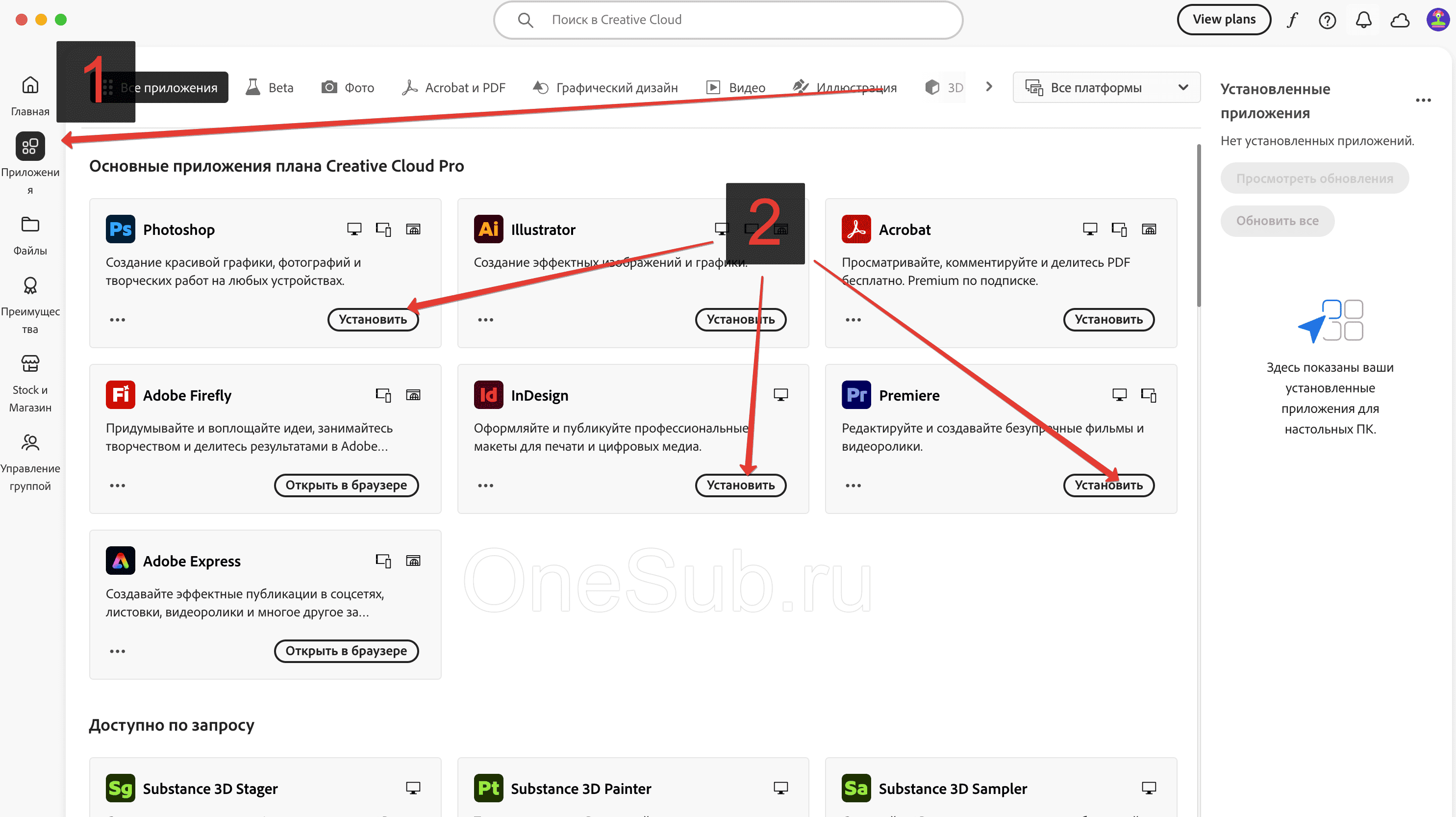
Шаг 1. Установка Creative Cloud.
- Откройте сайт https://creativecloud.adobe.com/en/apps/download/creative-cloud
- Нажмите скачать, начнется загрузка установочного файла в загрузки.
- После завершения скачивания установите приложение.
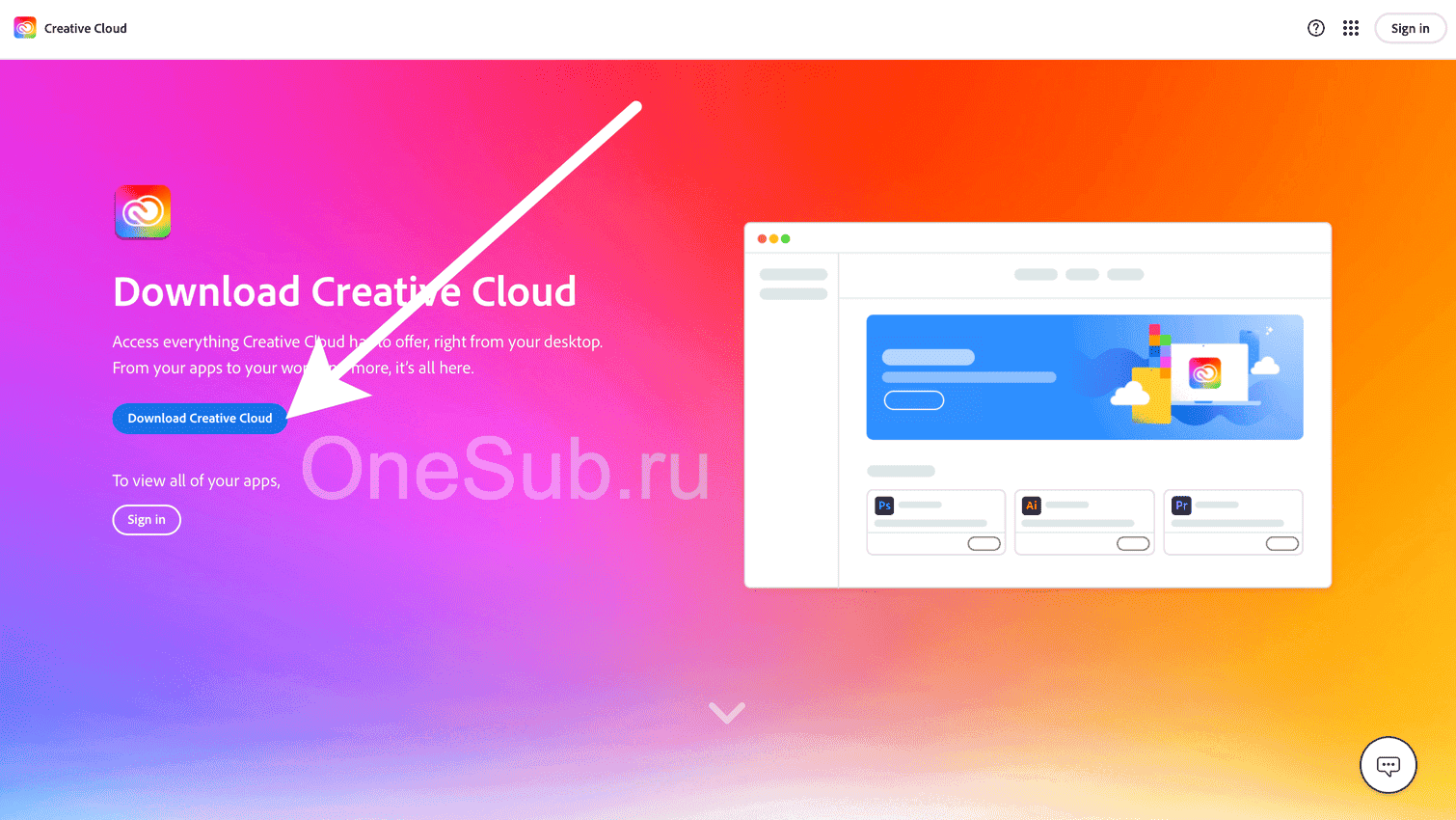
Шаг 2. Ввод логина.
- Введите выданный вам email (цифра 1).
- Нажмите продолжить (цифра 2).
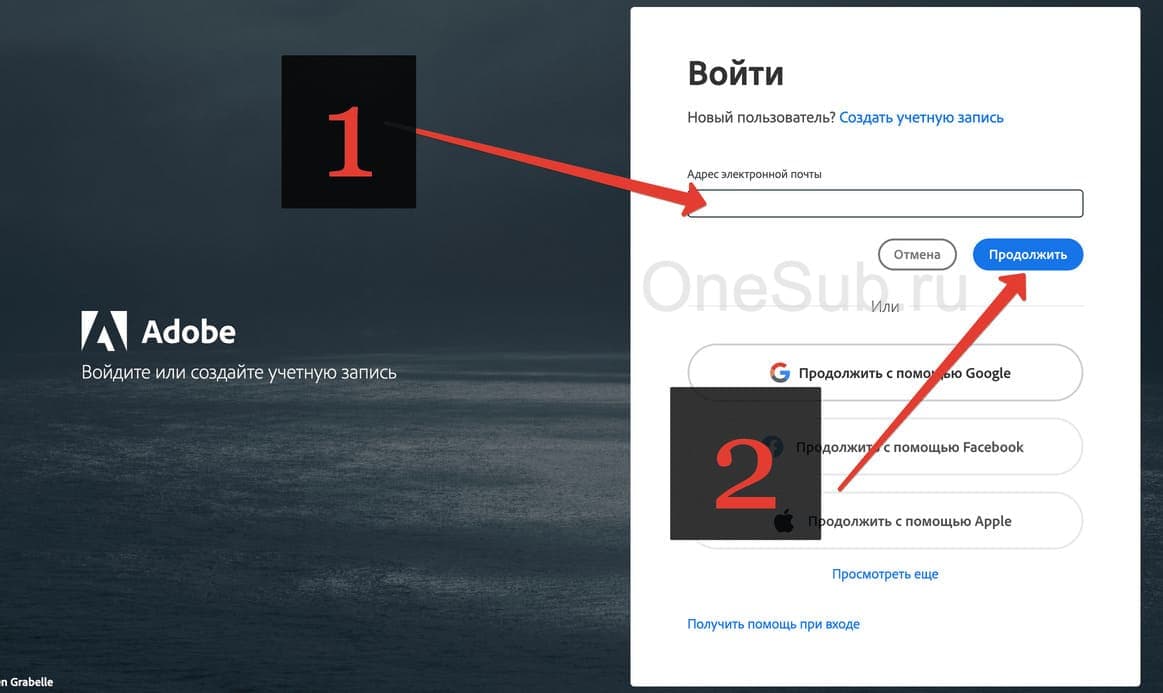
Шаг 3. Ввод пароля.
- Введите выданный вам пароль (цифра 1).
- Нажмите продолжить (цифра 2).
Шаг подтверждения личности
Иногда система безопасности Adobe запрашивает код подтверждения при входе в аккаунт:
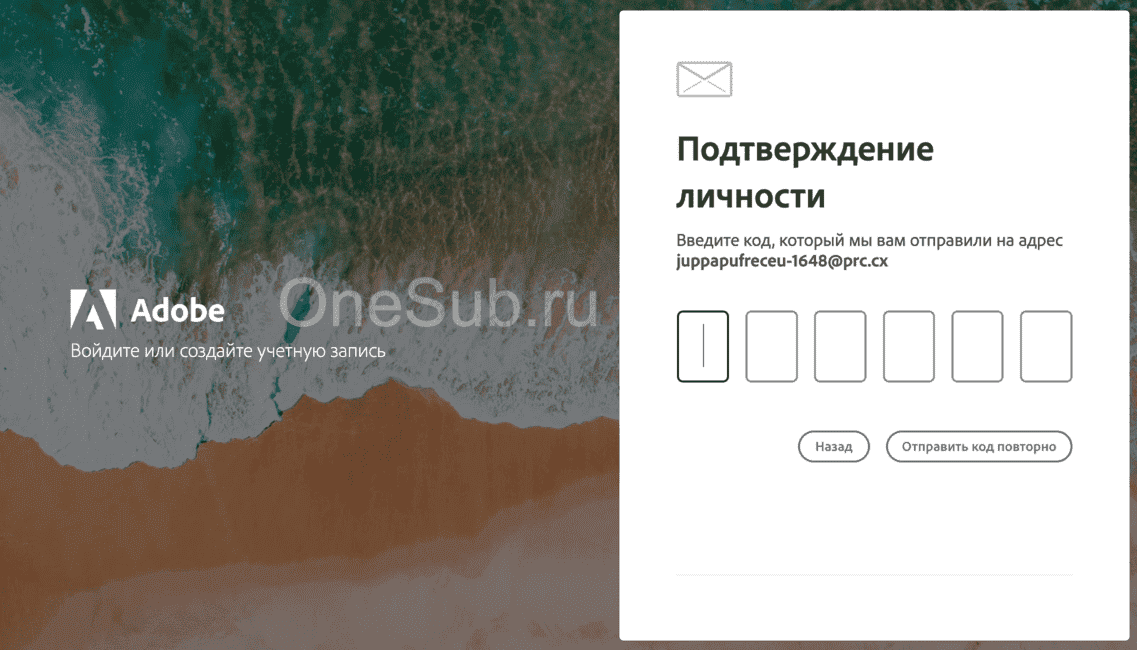
- Не закрывайте данное окно.
- Не запрашивайте код много раз.
Выполните шаги:
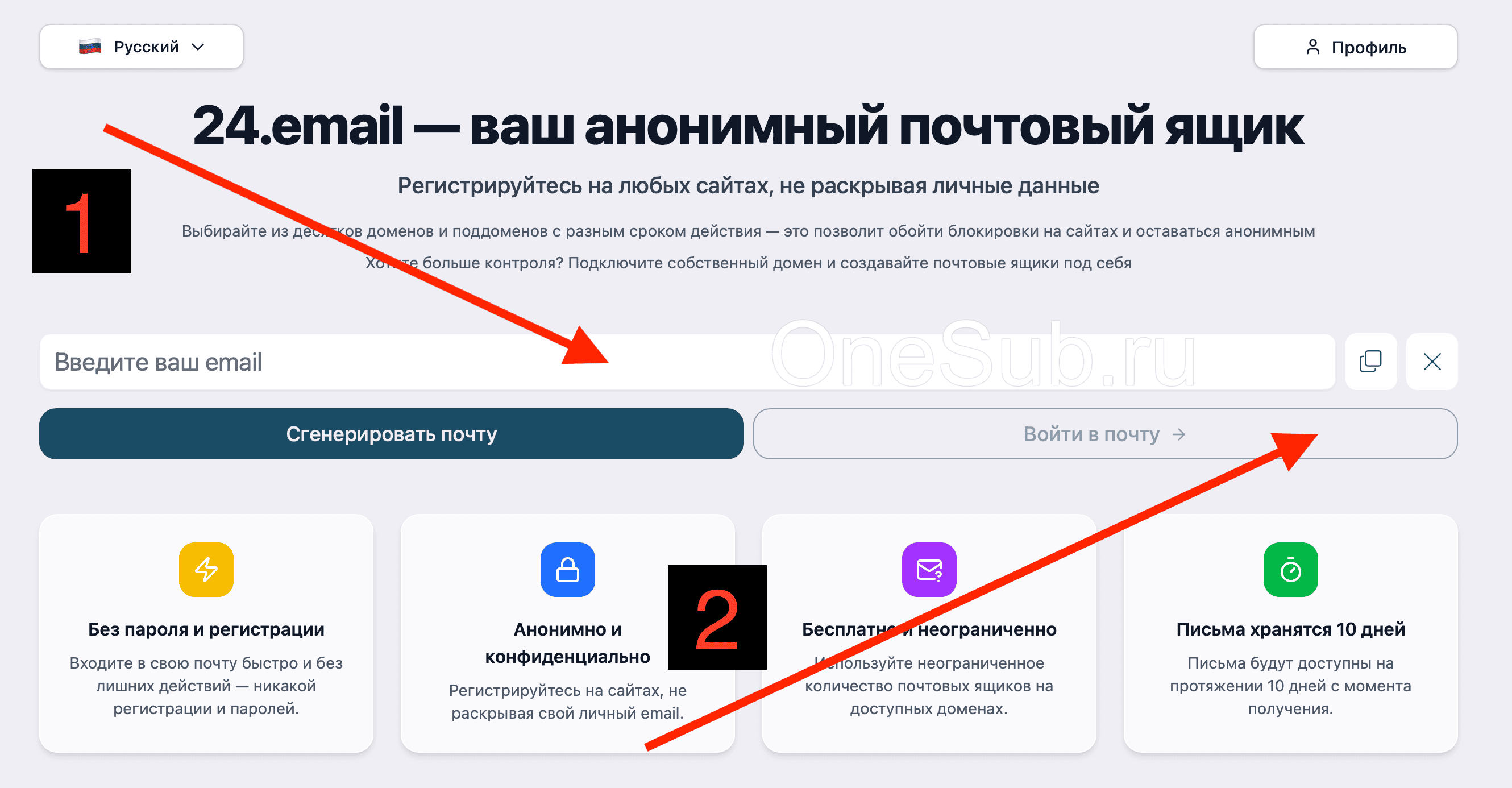
- Откройте сайт 24.email
- Введите выданный вам email (цифра 1).
- Нажмите войти в почту (цифра 2).
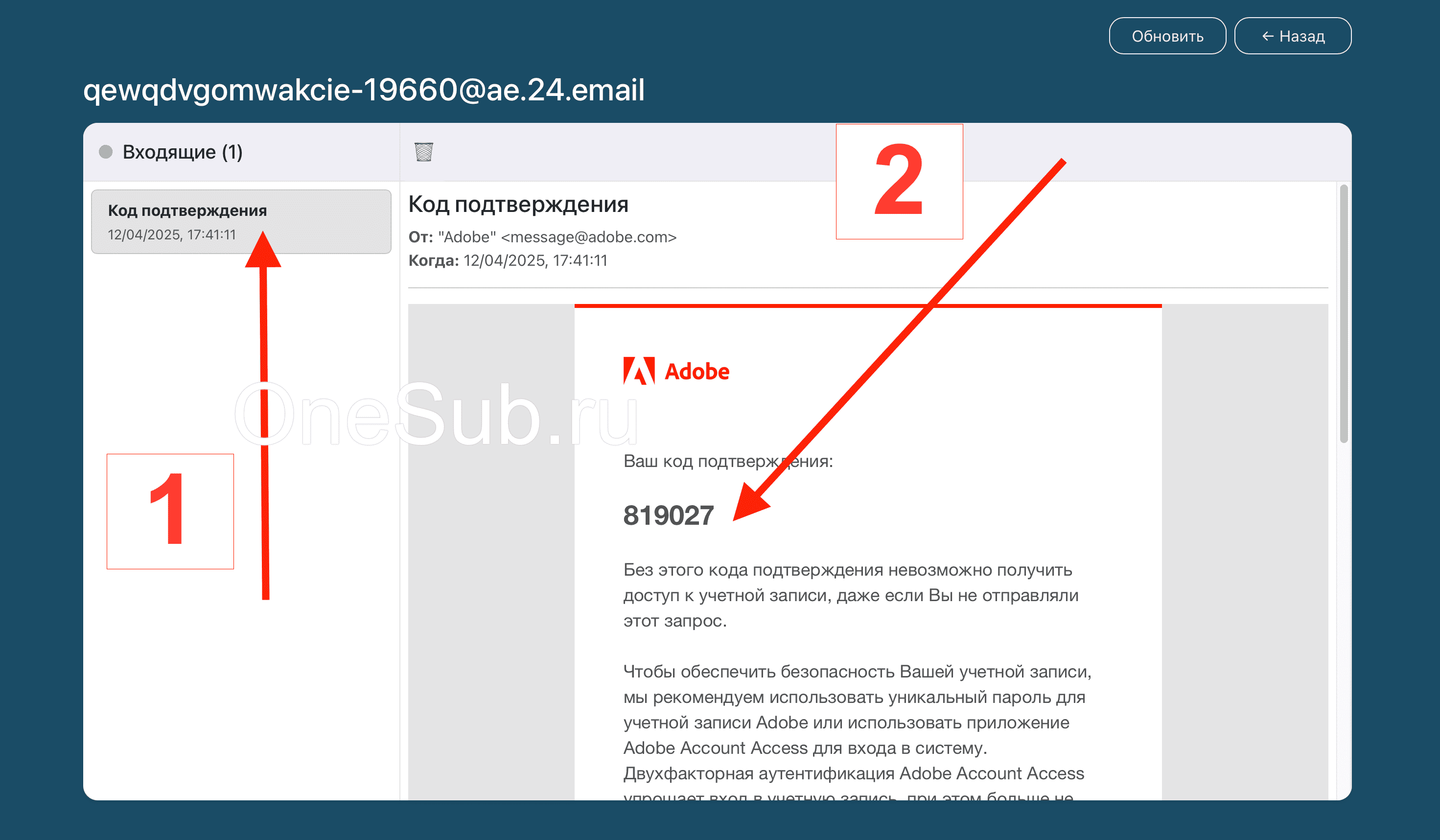
- Нажмите на последнее письмо (цифра 1).
- Откроется окно с нужным нам кодом (цифра 2).
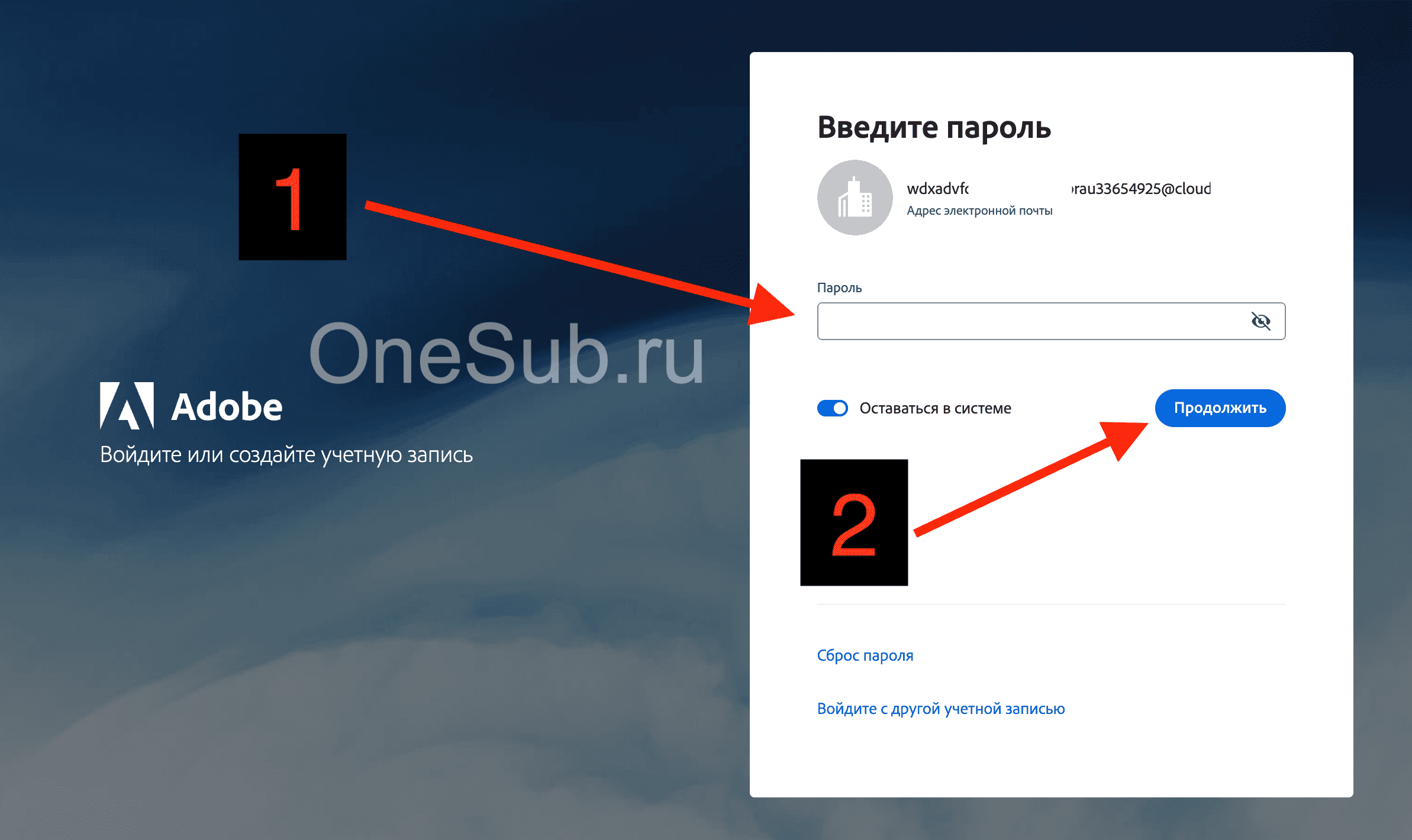
Шаг 4. Установка необходимых приложений.
- После установки должно быть открыто приложение Adobe Creative Cloud.
- Откройте страницу с доступными приложениями (цифра 1).
- Установка: Найдите нужное приложение (например, Photoshop) и нажмите кнопку «Установить» (цифра 2). Дождитесь завершения загрузки.
- Запуск: После установки нажмите кнопку «Открыть» рядом с иконкой программы.
- Обновления: Когда выйдет новая версия, в правой колонке появится кнопка «Обновить».